
¿Por qué mi iPhone no carga? 🔋 Soluciones Definitivas para Todos los Modelos
hace 3 meses
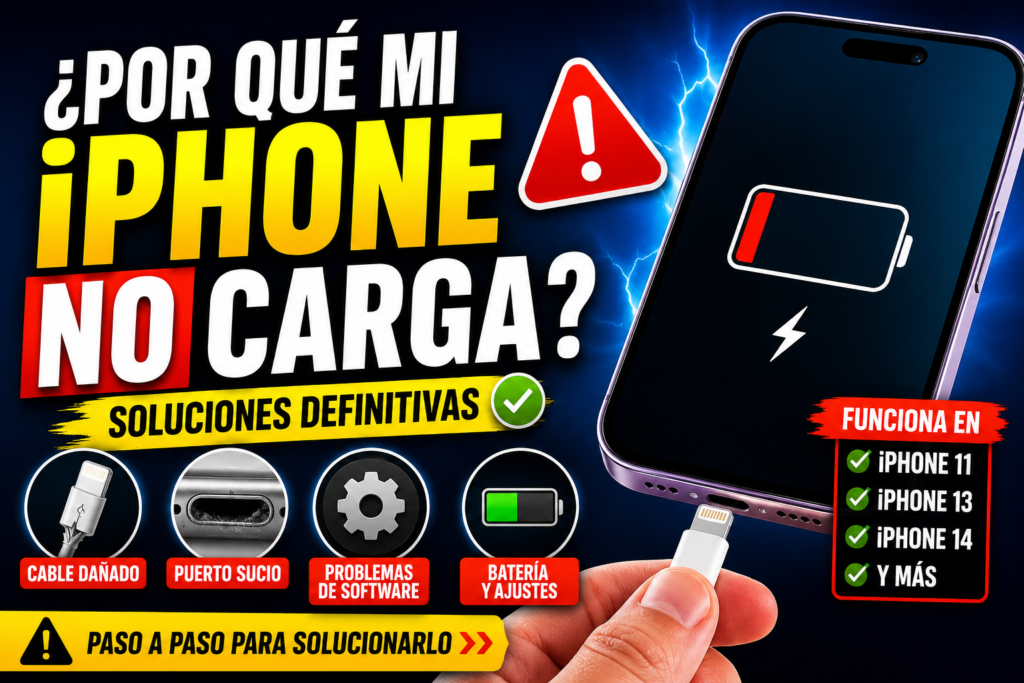
¿Conectas tu iPhone al cargador y no pasa nada? ¿El icono de la batería no muestra la señal de carga o, peor aún, el porcentaje no sube? Esta es una situación frustrante y, lamentablemente, más común de lo que parece. Desde un simple cable dañado hasta problemas de software o hardware más complejos, hay múltiples razones por las que mi iPhone no carga. Afortunadamente, en muchos casos, la solución está al alcance de tu mano.
En este artículo, exploraremos las causas más frecuentes y te guiaremos a través de soluciones prácticas para que tu dispositivo vuelva a cargarse sin problemas, cubriendo desde modelos antiguos hasta los más recientes como el iPhone 11, iPhone 13 y iPhone 14.
- Mi iPhone no carga y no detecta el cargador: Primeros Pasos 🔌
- Porque no carga mi iPhone si está conectado: Diagnóstico Avanzado 🔍
- iPhone no carga y no enciende: ¿Qué Hacer en Casos Críticos? 🚨
- Mi iPhone no carga porque dice que está mojado: Detección de Líquidos 💧
- Soluciones Específicas para Modelos Recientes (iPhone 11, iPhone 13, iPhone 14) 📱
- ¿Cuándo es el Momento de Buscar Ayuda Profesional? 👨🔧
- Conclusión: Mantén tu iPhone Siempre Listo ✨
Mi iPhone no carga y no detecta el cargador: Primeros Pasos 🔌
Uno de los escenarios más preocupantes es cuando mi iPhone no carga y no detecta el cargador. Esto puede indicar un problema en la conexión física o en el reconocimiento del accesorio.
Revisión del Cable y Adaptador ✅
La causa más frecuente de problemas de carga es un cable o adaptador defectuoso. Los cables Lightning (y USB-C en modelos más recientes) pueden deteriorarse internamente incluso si se ven bien por fuera.
- Inspecciona visualmente: Busca daños como roturas, deshilachados, clavijas dobladas o quemadas en el cable y el adaptador. Si encuentras alguno, reemplázalos.
- Usa accesorios certificados: Asegúrate de utilizar cables y adaptadores originales de Apple o certificados MFi (Made For iPhone). Los accesorios genéricos de baja calidad pueden no ser compatibles o incluso dañar tu dispositivo.
Limpieza del Puerto de Carga 🧹
El puerto de carga de tu iPhone es un imán para pelusas, polvo y otros residuos que se acumulan en el bolsillo o el bolso. Esta suciedad puede impedir que el cable haga un contacto adecuado con los pines internos del puerto.
- Inspecciona con una linterna: Apunta una linterna al puerto Lightning o USB-C. Si ves pelusa compactada, es probable que sea el culpable.
- Limpia con cuidado: Utiliza un palillo de madera o plástico (nunca metálico para evitar cortocircuitos o daños) o un cepillo suave para raspar suavemente la suciedad. Puedes usar aire comprimido, pero con precaución para no empujar la suciedad más adentro.
Probar con Otro Cargador y Fuente de Energía 💡
A veces, el problema no está en el iPhone, sino en la fuente de energía.
- Cambia de toma de corriente: Prueba a conectar tu iPhone a otra toma de pared.
- Usa un puerto USB confiable: Si cargas desde una computadora, asegúrate de que esté encendida y no en modo de suspensión, y usa un puerto USB 3.0 si es posible para una mejor entrega de energía.
- Prueba la carga inalámbrica: Si tienes un iPhone 8 o un modelo posterior, intenta cargarlo de forma inalámbrica con un cargador compatible (MagSafe o Qi). Si la carga inalámbrica funciona, es una fuerte señal de que el problema reside en el puerto de carga físico.
Porque no carga mi iPhone si está conectado: Diagnóstico Avanzado 🔍
Si tu iPhone parece detectar el cargador (quizás muestra el icono de carga o la animación), pero el porcentaje de batería no aumenta, es un indicio de que no carga mi iPhone si está conectado. Esto puede deberse a problemas de software o configuraciones de la batería.
Reinicio Forzado del iPhone 🔄
Un simple fallo de software puede causar que mi iPhone no carga, pero si detecta el cargador. Un reinicio forzado puede solucionar bloqueos temporales del sistema operativo.
- Para iPhone 8, SE (2ª y 3ª gen), X, 11, 12, 13, 14, 15: Presiona y suelta rápidamente el botón de subir volumen, luego presiona y suelta rápidamente el botón de bajar volumen, y finalmente mantén presionado el botón lateral (o de encendido) hasta que aparezca el logo de Apple.
- Para iPhone 7 y 7 Plus: Mantén presionados el botón de bajar volumen y el botón lateral (o de encendido) al mismo tiempo hasta que veas el logo de Apple.
- Para iPhone 6s y anteriores: Mantén presionados el botón de inicio y el botón lateral (o de encendido) al mismo tiempo hasta que aparezca el logo de Apple.
Problemas de Software y Actualizaciones (incluyendo iOS 17) 💻
A veces, un bug en el sistema operativo puede interferir con la carga.
- Actualiza iOS: Asegúrate de tener la versión más reciente de iOS. Apple suele lanzar actualizaciones que corrigen errores y mejoran el rendimiento. Si experimentas problemas de carga en iOS 17, verifica si hay una actualización disponible.
Desactivar la Carga Optimizada y otras funciones de Batería 🔋
Desde iOS 13, Apple introdujo la "Carga Optimizada de la Batería" para prolongar su vida útil. Esta función aprende tus patrones de uso y puede detener la carga en el 80% para completarla justo antes de que necesites el teléfono.
- Verifica la Carga Optimizada: Ve a Configuración > Batería > Salud de la batería y desactiva "Carga optimizada de batería" temporalmente para ver si resuelve el problema.
- Sobrecalentamiento: Si tu iPhone se calienta demasiado durante la carga, el software puede limitar la carga por encima del 80% hasta que se enfríe. Intenta cargar en un ambiente más fresco y retira la funda si es muy gruesa.
- Límite de carga (iPhone 15 y posteriores): Los modelos más recientes pueden tener un límite de carga establecido que impide que el iPhone se cargue más allá de un porcentaje específico. Puedes ajustarlo en la configuración de la batería.
iPhone no carga y no enciende: ¿Qué Hacer en Casos Críticos? 🚨
Si tu iPhone no carga y no enciende, la situación es más grave. Puede que la batería esté completamente agotada o que haya un problema de hardware más serio.
Paciencia y Carga Prolongada ⏳
Si el iPhone se descargó por completo, puede que necesite más tiempo para mostrar señales de vida.
- Carga durante al menos 30 minutos: Conecta el iPhone a un cargador de pared funcionando y déjalo cargar durante al menos 30 minutos, incluso si no ves nada en la pantalla. Luego, intenta un reinicio forzado.
Modo DFU (Device Firmware Update) 🛠️
Si nada de lo anterior funciona, el modo DFU es una opción más avanzada que reinstala el firmware y el software del dispositivo. Este proceso es más complejo y se recomienda solo si las soluciones anteriores no han tenido éxito, ya que implica la posibilidad de pérdida de datos si no se tiene una copia de seguridad.
Mi iPhone no carga porque dice que está mojado: Detección de Líquidos 💧
Los iPhones modernos son resistentes al agua, pero no impermeables. Si mi iPhone no carga porque dice que está mojado, es crucial seguir las indicaciones para evitar daños permanentes.
Secado Adecuado del iPhone 🌬️
Cuando el iPhone detecta líquido en el conector Lightning o USB-C, mostrará una alerta y detendrá la carga para proteger el dispositivo.
- Desconecta inmediatamente: Retira el cable o accesorio de carga.
- Secado natural: Coloca el iPhone en posición vertical con el conector hacia abajo y dale unos suaves golpes para expulsar el líquido. Déjalo secar en un lugar seco y con buena ventilación durante al menos 30 minutos, o incluso varias horas.
- Evita el calor directo y objetos extraños: Nunca uses un secador de pelo, aire comprimido caliente, arroz, ni insertes bastoncillos de algodón o cualquier objeto en el puerto, ya que esto puede empujar el líquido más adentro o dañar los pines.
- Carga de emergencia: Si necesitas cargar el iPhone urgentemente y la alerta persiste, Apple permite anularla, pero esto conlleva un riesgo de corrosión y daño permanente.
Carga Inalámbrica como Alternativa Segura ⚡
Si tu iPhone es compatible (iPhone 8 o posterior), la carga inalámbrica es la opción más segura cuando se ha detectado líquido en el puerto. Asegúrate de que la parte trasera del iPhone esté seca antes de colocarlo en un cargador Qi certificado.
Soluciones Específicas para Modelos Recientes (iPhone 11, iPhone 13, iPhone 14) 📱
Aunque los problemas de carga suelen tener causas comunes, algunos modelos recientes como el iPhone 11, iPhone 13 y iPhone 14 pueden tener consideraciones específicas.
Consideraciones Generales para Modelos Modernos 🚀
Los iPhones más nuevos requieren cargadores con mayor potencia para una carga eficiente.
- Cargadores de alta potencia: Para el iPhone 13 y iPhone 14, se recomienda un adaptador de corriente de 20W o superior para aprovechar la carga rápida. Usar un cargador de 5W (el "cubo" antiguo de Apple) resultará en una carga extremadamente lenta.
- Cables USB-C a Lightning: Para la carga rápida, es esencial usar un cable USB-C a Lightning, no un USB-A a Lightning.
Carga Inalámbrica como Alternativa 🌐
Todos los modelos desde el iPhone 8 en adelante son compatibles con la carga inalámbrica Qi, y los modelos más recientes como el iPhone 12, iPhone 13 y iPhone 14 también soportan MagSafe, que ofrece una carga más rápida (hasta 15W). Si el puerto físico presenta problemas, la carga inalámbrica puede ser una excelente solución temporal o permanente.
¿Cuándo es el Momento de Buscar Ayuda Profesional? 👨🔧
Si has probado todas las soluciones anteriores y tu iPhone no carga sigue siendo un problema, es probable que la causa sea un daño de hardware.
Diagnóstico de Hardware Dañado 💔
Los problemas de hardware pueden incluir:
- Puerto de carga dañado: Pines doblados o corroídos que impiden la conexión.
- Batería degradada o defectuosa: Si la salud de tu batería es significativamente baja (por debajo del 80%), podría ser la causa. Puedes verificarla en Configuración > Batería > Salud de la batería.
- Problemas en la placa lógica (IC de carga): Daños en el circuito de carga (también conocido como Tristar o Hydra) en la placa base pueden impedir que el iPhone procese la energía correctamente. Esta es una reparación compleja que requiere equipo especializado.
Contactar al Soporte Técnico de Apple o un Servicio Autorizado 📞
En estos casos, lo más recomendable es llevar tu iPhone a un centro de servicio autorizado de Apple o a un técnico especializado y de confianza. Ellos podrán realizar un diagnóstico profesional y reparar el componente dañado utilizando piezas originales.
Conclusión: Mantén tu iPhone Siempre Listo ✨
Que mi iPhone no carga es un problema molesto, pero, como hemos visto, hay muchas soluciones que puedes intentar por tu cuenta antes de recurrir a un servicio técnico. Desde verificar y limpiar los accesorios hasta reiniciar el dispositivo o ajustar configuraciones de software, la mayoría de las veces el problema tiene una solución sencilla. Sin embargo, si el problema persiste, no dudes en buscar la ayuda de profesionales para asegurar la vida útil y el correcto funcionamiento de tu valioso dispositivo Apple.
Si quieres conocer otros artículos parecidos a ¿Por qué mi iPhone no carga? 🔋 Soluciones Definitivas para Todos los Modelos puedes visitar la categoría iPhone.
Deja una respuesta
Recomendaciones pensadas para ti: